




記事内に広告が含まれています。
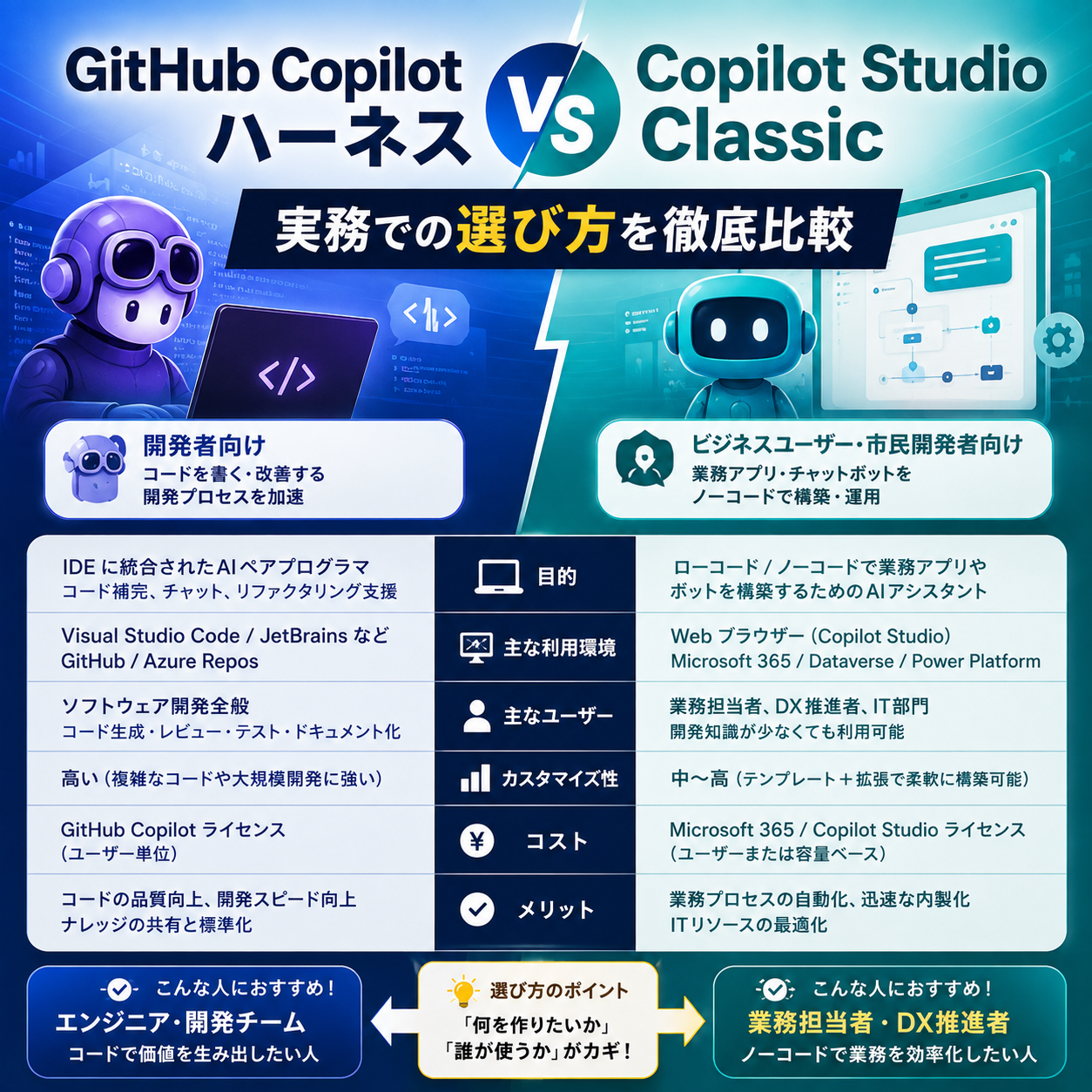
会社でMicrosoft Copilot Studioを使い始めると、必ずぶつかるのが「結局、どの方式でAgentを作ればよいのか」という問題です。
現在のCopilot Studioでは、GitHub Copilot harness、Standard harness、Copilot chat harnessという複数のRuntime architectureが使われています。
さらにStandard harnessでは、Generative orchestrationとClassic orchestrationを選択できます。
そのため、単純に「新しいGitHub Copilot方式」と「従来のClassic方式」を比較するだけでは、現在の製品構成を正確に表せません。
この記事では、Copilot Studioで業務Agentを構築する際に実質的な選択肢となる、次の3方式を中心に整理します。
- GitHub Copilot harness
- Standard harness+Generative orchestration
- Standard harness+Classic orchestration
また、Microsoft 365 Copilot Chatを組織Knowledgeで拡張するCopilot chat harnessについても、別の利用目的を持つHarnessとして位置付けます。
この記事でわかること
- HarnessとOrchestrationの違い
- Copilot Studioで選択できる3種類のHarness
- GitHub Copilot harness、Standard Generative、Standard Classicの違い
- 「精度」を一つの正答率だけで比較できない理由
- 障害時の振る舞い、Security、課金方式の違い
- GitHub Copilot CLI側のSkills、Hooks、MCPとの区別
- 技術文書、図面、CAD、Microsoft 365 File操作の推奨構成
- 自社Test setを使った選定方法
この記事でいう「GitHub Copilot」について
本記事の主な比較対象は、IDEのCode completionやGitHub上のCoding agentではなく、Copilot Studioで新規Agent作成時に選択できるGitHub Copilot harnessです。
GitHub Copilot CLI、GitHub.comのCustom agent、Agent Skills、Hooks、MCP Serverにも関連する考え方がありますが、それらとCopilot StudioのGitHub Copilot harnessは同一のAuthoring surfaceではありません。
- 最初に理解するべき「Harness」と「Orchestration」の違い
- Copilot Studioにある3種類のHarness
- 最初に結論
- 3方式の機能比較
- GitHub Copilot harnessとは
- Standard Generativeとは
- Standard Classicとは
- GitHub Copilot CLIのSkills、Hooks、MCPと区別する
- Computer useとの関係
- 「精度」は一つの数値では比較できない
- Context管理の違い
- 障害時の振る舞い
- SecurityとGovernance
- 課金と運用コスト
- 技術文書・図面・CAD用途での推奨構成
- 現時点の代替運用
- 精度を実測するTest設計
- 意思決定Matrix
- 推奨Reference Architecture
- よくある選定ミス
- 公式参考資料
- こんな人におすすめ
- よくある質問
- まとめ
最初に理解するべき「Harness」と「Orchestration」の違い
Harnessとは
Harnessは、AgentやWorkflowとAI Modelの間で動作するRuntimeです。
どの時点でModelを呼び出すか、どのContextやComponentを渡すか、Modelの応答をどのように解釈するか、どのToolを実行するかなどを制御します。
Copilot Studioで選択するHarnessは、次の範囲へ影響します。
- Agentの作成方法
- 利用できるComponent
- ToolやAgentのOrchestration
- Fileの作成と編集
- MemoryやSkills
- Contextの扱い
- 実行環境
- 課金方式
Orchestrationとは
Orchestrationは、HarnessがTopic、Tool、Knowledge、他のAgentなどを、どのように選択して実行するかという制御方式です。
Standard harnessでは、次の2方式を選択できます。
- Generative orchestration:LLM-based plannerがTopic、Tool、Knowledge、他のAgent等を選択し、複数StepのPlanを構成する
- Classic orchestration:主にTrigger phraseでTopicを選択し、Topic内に作成済みのNodeと分岐に沿って処理する
つまり、Standard GenerativeとStandard Classicは別Harnessではなく、同じStandard harness内のOrchestration方式の違いです。
Copilot Studioにある3種類のHarness
| Harness | 主な目的 | 主な利用場面 |
|---|---|---|
| GitHub Copilot harness | 推論負荷が高い複雑な多段階業務 | 複数Tool、複数File、Connected agent、長い業務Process |
| Standard harness | 構造化されたAgent、Topic、Agent flow、反復可能な会話 | GenerativeまたはClassic orchestrationを使う業務Agent |
| Copilot chat harness | Microsoft 365 Copilot Chatを組織Knowledgeで拡張 | SharePoint等のKnowledgeを使った社内向け回答 |
本記事の中心は最初の2種類です。Copilot chat harnessは、Microsoft 365 Copilot Chatから利用するKnowledge中心のAgentに適しており、長い業務Processや構造化された受付処理を作る場合とは選定目的が異なります。
最初に結論
- 複雑な目標、複数Tool、複数File、Connected agent、途中結果を含む長い業務には、GitHub Copilot harnessが第一候補です。
- 柔軟な自然言語入力と、既存のTopic、Tool、Knowledge、Agent flowを組み合わせたい場合は、Standard Generativeが候補です。
- 質問順序、Message、分岐、必須確認を作成者が明示的に固定したい場合は、Standard Classicが候補です。
- Microsoft 365 Copilot Chatへ組織Knowledgeを追加することが主目的なら、Copilot chat harnessを検討します。
- 座標、計算、Schema、Hash、CAD生成、正式状態遷移は、どのHarnessでもModel単独へ任せず、決定論的なToolやWorkflowで検証します。
Harness選定だけで安全性は決まらない
Classic orchestrationは経路を固定しやすいですが、呼び出すFlowやConnectorに過大な権限があれば安全とはいえません。
反対に、GitHub Copilot harnessでも、Toolの権限、Approval、Schema validation、Source verification、Result Packageを適切に設計すれば、重要操作の境界を強化できます。
3方式の機能比較
| 観点 | GitHub Copilot harness | Standard Generative | Standard Classic |
|---|---|---|---|
| 基本思想 | 目標を解釈し、Stepへ分解して進める | Plannerが既存Componentを動的に組み合わせる | 作成済みTopicとNodeに従う |
| Agent作成 | 自然言語を中心に、Instructions、Knowledge、Tool等を構成 | Topic、Tool、Knowledge、Agent等を構成 | Trigger phrase、Question、Message、Condition等を明示作成 |
| Topic選択 | 標準Topic中心のAuthoringではない | TopicのPurpose description等から選択 | Trigger phraseとの一致で選択 |
| Tool選択 | 目標、Instructions、Context等から選択 | Name、Description、Input、Output等から選択 | Topic内から明示的に呼び出す |
| 複数Component | 複数Tool、Knowledge、MCP、Connected agentを横断 | 複数Topic、Tool、Knowledge、AgentをPlanへ組み込める | 原則として1つのTopicを選び、その中で処理 |
| 不足入力 | InstructionsとTool contractに基づいて確認 | 必要なInputを埋める質問を生成できる | Question nodeを明示的に作成 |
| 応答生成 | Orchestration layerが利用結果から応答 | 利用したComponentの結果から応答を生成 | Message nodeまたはTool結果を使って応答 |
| File対応 | Word、Excel、PowerPoint、PDFの作成、編集、推論を明示的にサポート | 接続したToolやFlowに依存 | 接続したToolやFlowに依存 |
| Skills | 再利用可能な構造化Behaviorとして利用 | 同名のGitHub型Skillが中心機能とは限らない | 同左 |
| Memory | 構成可能。Preview機能を含む | Standard harness側のConversation context等を利用 | Variable、Conversation、外部Storage等で明示管理 |
| Connected agent | 専門Agentへ委譲できる | Description等に基づいて選択できる | 動的選択の対象外 |
| 問題回復 | 再試行や代替経路を探索できる | PlannerとTool設計に基づいて再構成し得る | 作成済みError branchに従う |
| 経路再現性 | 目標とContextにより経路が変化し得る | Planner判断により変化し得る | 作成済み経路を再現しやすい |
| 主なTest | Preview、Evaluate、Monitor | Test panel、Analytics、Topic/Tool単位の確認 | Topic trace、Variable、分岐確認 |
| 課金 | Copilot Creditsを使うUsage-based billing | Standard harnessのLicensing体系 | Standard harnessのLicensing体系 |
| Harness間移行 | Standard harnessへ直接Transfer不可 | GitHub Copilot harnessへ直接Transfer不可 | 同左 |
GitHub Copilot harnessとは
GitHub Copilot harnessは、Copilot Studioで複雑な業務Processを構築するための、自然言語中心のAuthoringおよびRuntime環境です。
固定されたConversation flowだけを作成するのではなく、目標、Instructions、Knowledge、Tools、Skills、Connected agents、Memoryを組み合わせてAgentの役割と境界を定義します。
主なComponent
- Instructions:Identity、Tone、Scope、Behavior、Boundaryを定義
- Knowledge:回答や判断に利用するData source
- Tools:API、Connector、Flow等のAction
- Skills:再利用可能な構造化Behavior
- Model:ReasoningとGenerationを行うModel
- Connected agents:専門Taskを別Agentへ委譲
- Memory:InteractionのDetailを将来のContextへ活用
Authoring surface
| Tab | 用途 |
|---|---|
| Build | Instructions、Knowledge、Tools、Skills、Model、Memory等を構成 |
| Preview | Chat形式でAgentを対話的にTest |
| Evaluate | Test setを作成し品質を測定 |
| Monitor | 最近のTask、File access、Activity等を確認 |
適している業務
- 依頼ごとに必要な手順が変わる
- 複数のMicrosoft 365 Fileを比較する
- 複数Toolを途中結果に応じて使い分ける
- Word、Excel、PowerPoint、PDFを作成または編集する
- 長い業務ProcessをEnd-to-endで処理する
- 専門AgentへTaskを委譲する
- 失敗時に別の経路を試す
- Test setを使って継続評価する
注意点
- 同じ依頼でも、Contextや中間結果により実行経路が変わる可能性がある
- InstructionsやTool descriptionが曖昧だと、Tool選択や停止判断が不安定になる
- Toolに必要な権限や接続がなければ操作できない
- File対応があることと、内容が常に正しいことは別である
- 外部送信、正式発行、原本変更はApproval boundaryを分離する
- CADや独自Binary形式には専用Toolまたは変換処理が必要
- Memoryを業務正本、Decision Log、Audit Logの代わりにしない
Standard Generativeとは
Standard Generativeは、Standard harness上でLLM-driven plannerを使うOrchestration方式です。
既存のTopic、Tool、Knowledge source、Child agent、Connected agent、Event trigger等を、User intentやComponent descriptionに基づいて組み合わせます。
Standard Generativeの強み
- 既存のTopicやToolを再利用しながら柔軟な自然言語入力へ対応できる
- 複数Intentを含む依頼を扱える
- 必要なTopic、Tool、Knowledgeを複数選択できる
- 不足するInputを埋めるための質問を生成できる
- Topic inventoryの重複やTrigger phrase設計を減らせる場合がある
- Event triggerからPlanを開始する構成にも利用できる
Standard Generativeの注意点
- Plannerが選択しやすいName、Description、Input、Outputの設計が必要
- 同じUser inputでもConversation historyにより選択が変わる場合がある
- ToolやFlowは、同じInputに対して安定した結果を返すように設計する必要がある
- Standard harnessではContextがComponent間へ分散するため、InputとOutputを明示的に返さないとContext gapが発生する場合がある
- WordやExcel等のFile作成・編集は、HarnessのNative機能ではなくToolやFlowに依存する
Standard Classicとは
Standard Classicは、Trigger phraseで選ばれたTopic内に、Question、Message、Condition、Variable、Tool call等を作成する方式です。
適している処理
- 質問順序が決まっている受付
- 入力項目が固定された申請
- 条件分岐が明確なFAQ
- 必須確認を省略できない処理
- 承認、同意、本人確認を明示する会話
- 所定の文言を所定順序で提示する処理
- 特定条件で必ず停止するWorkflow
制約
- 原則としてUser inputに一致する一つのTopicを選択する
- 複数TopicやToolをPlannerが動的に合成する用途には向かない
- ToolはTopic内から明示的に呼び出す
- 必要な質問はQuestion nodeとして作成する
- 応答はMessage nodeまたはTool結果として作成する
- 想定外の依頼にはTopicや分岐の追加が必要になりやすい
- 長い多段階Taskを一つのConversationへ集約すると保守が難しくなる場合がある
Classicでも外部処理は実行できる
Power Automate、Connector、API、Desktop flow、Custom toolから実行できる処理であれば、Classic Topicから明示的に呼び出せます。
ただし、Python、CAD、Browser automation等の能力はClassic orchestration自体の能力ではなく、接続した実行手段の能力です。
GitHub Copilot CLIのSkills、Hooks、MCPと区別する
GitHub Copilot harnessという名称から、GitHub.comやGitHub Copilot CLIのすべての拡張機能がCopilot Studioでも同じように利用できると誤解しやすいため、分けて考える必要があります。
| 仕組み | 主な環境 | 役割 |
|---|---|---|
| Copilot Studio GitHub Copilot harness | Copilot Studio | AgentのAuthoring、Orchestration、Tool、Skill、Memory、File処理 |
| GitHub Copilot Custom agents | GitHub Copilot対応環境 | MarkdownとYAML frontmatter等で専門Agentを定義 |
| GitHub Copilot Agent Skills | GitHub Copilot対応環境 | SKILL.mdと補助Resourceで再利用手順を定義 |
| GitHub Copilot Hooks | 対応するGitHub Copilot agent/CLI環境 | SessionやTool実行前後にCommandを実行 |
| MCP Server | 対応ClientおよびAgent runtime | 外部ToolやData sourceをProtocol経由で提供 |
Copilot StudioのGitHub Copilot harnessがSkillsとMCPをサポートすることは公式に説明されています。
一方、GitHub Copilot CLIのHook fileやCustom agent profileを、そのままCopilot StudioのGitHub Copilot harnessへ配置すれば同じBehaviorになるとは限りません。対象HarnessのAuthoring surfaceと公式Documentationで利用可能なComponentを確認します。
Computer useとの関係
Computer useは、Web siteやWindows applicationを仮想MouseとKeyboardで操作するCopilot StudioのToolです。
2026年9月10日時点のMicrosoft Learnでは、Computer useはStandard harness向けの機能として説明されていますが、利用できるのはGenerative orchestrationが有効なAgentです。
| 方式 | PC GUI操作の考え方 |
|---|---|
| GitHub Copilot harness | 利用可能なTool、Skill、MCP、接続環境の範囲で構成 |
| Standard Generative | Computer use Toolを選択できる構成が可能 |
| Standard Classic | Computer use Toolの直接利用条件には合わない。TopicからPower AutomateやDesktop flow等の別経路を明示呼び出し |
「精度」は一つの数値では比較できない
| 評価軸 | GitHub Copilot harness | Standard Generative | Standard Classic |
|---|---|---|---|
| Intent理解 | 複雑、長文、多段階の依頼に適する | 多様な表現と複数Intentを扱える | Trigger phraseとTopic設計に依存 |
| Tool routing | 複数ToolとAgentを横断できる | Description等からComponentを選択 | Topic内に固定 |
| 手順遵守 | 柔軟だが経路が変わり得る | Planner判断が入る | 質問順序と分岐を固定しやすい |
| File処理 | NativeなOffice/PDF File対応がある | 接続Toolの品質に依存 | 接続Toolの品質に依存 |
| 計算・Schema | 専用CodeとValidatorが必要 | 専用ToolとValidatorが必要 | 決定論的Flowに固定しやすい |
| Evidence追跡 | Source PointerとOutput Schemaの設計が必要 | Knowledge結果とComponent outputの返却設計が必要 | Sourceと分岐を固定しやすい |
| 再現性 | 同一InputでもContextや途中結果で変動し得る | Conversation historyやPlanner判断で変動し得る | 同一Topic内の経路を再現しやすい |
| 安全な停止 | InstructionsだけでなくTool側Guardが必要 | Policy、Tool、Approval、Guardが必要 | 明示分岐に加えてTool側Guardが必要 |
Microsoftは、GitHub Copilot harnessがStandard harnessと比較して、より深いReasoningと高品質な応答をサポートし、特にMicrosoft 365 Dataでその特徴があると説明しています。
ただし、すべての業務へ共通する正答率や、CAD座標精度、図面読取精度の定量的な差が示されているわけではありません。
したがって、「GitHub Copilot harnessは常に何%高精度」とは表現せず、自社のTest setでTask別に測定します。
Context管理の違い
Standard harnessでは、Orchestration layer、Topic、Knowledge、Child agent、Connected agent、Tool等へContextが分散します。
ToolやFlowが受け取るのは、基本的に明示されたInputです。Component内で利用者へ表示した内容や、内部Variableだけに保持した情報は、明示的なOutputとして返さない限り、上位Orchestration layerから利用できない場合があります。
このため、Standard Generativeで複数Componentを組み合わせる場合は、次をContractとして定義します。
- Componentへ渡すInput
- Componentが返すOutput
- 利用者へ表示しただけの情報をResultとしても返すか
- Error code
- Evidence
- Retry可否
- 次のComponentに渡す値
GitHub Copilot harnessではOrchestration layerが利用者とのCommunicationを一元化し、Connected agentの結果も親のAI layerを経由します。
ただし、Contextが大きいことと、業務正本、Decision、Lock、Auditが永続的に保証されることは別です。重要な状態は外部Storageへ保存します。
障害時の振る舞い
| 障害 | GitHub Copilot harness | Standard Generative | Standard Classic | 推奨する共通設計 |
|---|---|---|---|---|
| Tool timeout | 再試行や代替経路を探索し得る | Planを再構成し得る | 作成済みError branchに従う | 最大試行回数、Backoff、Idempotencyを固定 |
| Permission denied | 別Source探索を試みる可能性 | 別Componentを選ぶ可能性 | Error branchへ移動 | AccessDeniedをNotFoundとせず停止 |
| Knowledge競合 | 複数Sourceを比較できる | 複数Knowledgeを利用できる | 作成済みLogicに依存 | Conflict RecordとSource Pointerを生成 |
| 必須値欠落 | 質問または推論を行い得る | 不足Inputの質問を生成できる | Question nodeで確認 | 推測禁止Fieldはnullのまま停止 |
| 原本Version変更 | 再取得と再処理を設計可能 | TriggerとToolに依存 | TriggerとFlowに依存 | File ID、Version、ETag、HashでPre-state確認 |
| Validation失敗 | 修正して再生成し得る | 修正Stepを再Planし得る | Retry loopを明示作成 | Validator主導の有限Retry |
| Capacity/Credit不足 | 実行停止の可能性 | Standard側Capacityに依存 | 同左 | 状態を外部永続化し再開可能にする |
代替経路探索にも境界が必要
代替経路を自動で探せることは利点ですが、Permission deniedの回避として別の権限境界や未承認Sourceへ移動してはいけません。
代替経路は、事前に許可したTool、Source、Storage boundaryの範囲内に限定します。
SecurityとGovernance
| 制御点 | 推奨設計 |
|---|---|
| Tool allowlist | Agentの役割に必要なToolだけを追加 |
| Read/Write分離 | 調査AgentはRead only、生成Agentは限定された新規作成、更新Agentは対象を明示 |
| Input contract | 型、必須、許容値、最大Size、Source boundaryを定義 |
| Pre-state guard | Session、Claim、Lock、Version、ETag、Hashを確認 |
| Post-tool validation | 再読込、Schema、Hash、Diff、Test結果を確認 |
| Authentication | 匿名利用が必要でない限り利用者認証を要求 |
| DLP | ConnectorやEnvironment間のData移動をPolicyで制御 |
| Approval boundary | 外部送信、正式発行、原本変更、削除を明示承認へ分離 |
| Audit | PromptだけでなくTool Input、Result、Decision、Verificationを記録 |
| Recovery | 部分成功を検出し、RollbackまたはReconcile可能にする |
重要なのは、「AIへ禁止と指示した」ことではなく、禁止された操作がToolまたはWorkflowのGuardを通過できない構造にすることです。
課金と運用コスト
GitHub Copilot harnessでは、Agentの利用だけでなく、構築、Test、EvaluationにもUsage-based billingが適用され、操作によってCopilot Creditsを消費する場合があります。
Standard harnessは別のLicensing体系です。Copilot chat harnessは、ConsumptionまたはMicrosoft 365 CopilotのUser subscriptionに含まれる構成があります。
実際の比較では、Credit単価だけでなく、次を含めます。
- 受理された成果物1件あたりのAgent実行数
- Tool call数
- File作成と編集回数
- Retryと代替経路の回数
- Evaluation用Test setの実行頻度
- TopicとFlowの保守工数
- Human review工数
- 失敗時のRecovery工数
- Connector、External compute、Storageの費用
- MonitoringとAuditの運用費用
価格、Credit消費、License条件は変更される可能性があるため、記事内で固定金額を断定せず、対象Tenantの最新Licensing guideとTelemetryで評価します。
技術文書・図面・CAD用途での推奨構成
| 層 | 候補 | 役割 |
|---|---|---|
| 理解・計画 | GitHub Copilot harnessまたはStandard Generative | 依頼の理解、Source候補選定、複数資料比較、Task分解 |
| 観測・抽出 | OCR、Parser、Vision、Document tool | Text、Table、Symbol、Metadata、Source Pointerの取得 |
| 決定論的処理 | Python、API、CAD Library、Custom service | 座標、計算、Hash、Schema、Geometry、File変換 |
| 統制 | Classic Topic、Power Automate、Approval workflow | 必須質問、承認、提出可否、正式状態遷移 |
| 永続化 | SharePoint、Dataverse、Repository、Registry | 原本、Atomic Record、Decision、Session、System Links、Audit |
| 検証 | Validator、Test suite、人間Review | Schema、Diff、Evidence、禁止操作、成果物品質の確認 |
この構成は、GitHub Copilot harnessからClassic Topicを一つの内部Stepとして直接呼び出せることを前提としていません。
別HarnessのAgentやWorkflowを組み合わせる場合は、明示的なTool、API、File Package、Queue、Event、Result Package、人間によるHandoff等の接続境界を設計します。
現時点の代替運用
GitHub Copilotで行っていたPython解析や成果物生成を、Standard ClassicのAgent単体へ移すことはできません。
一方、Copilot ChatにはPython解析とFile生成に使える実行環境があり、ClassicエージェントはMicrosoft 365上のFile取得、Metadata確認、実体検証、許可された操作に利用できます。
そのため、GitHub Copilot harnessを直ちに本番採用できない環境では、次の構成が暫定的な代替になります。
Copilot Chat
  → 入力CopyをPython解析
  → 成果物と長文Instruction fileを生成
  → OneDriveの受渡し領域へ保存

Human-controlled handoff
  → 短縮起動文をClassicエージェントへ転送
  → 書込みや破壊的操作を明示承認

Classic Agent
  → Instruction fileを完全一致で取得
  → File ID、Size、ETag、Hash、本文末尾を確認
  → 許可されたMicrosoft 365操作を実行
  → Result Packageを返却

Copilot Chat
  → Result Packageを再解析
  → Succeeded、Failed、Blocked、Inconclusiveを判定
  → 次のTaskを決定
この方式では、作業用Folderを正式なMemoryの正本にせず、Decision Log、Open Threads、System Links、Ledger Event等を別に管理します。
精度を実測するTest設計
方式選定は印象で行わず、同じTest setを各候補へ実行して比較します。
Test caseに含める条件
- 正常な単一Intent
- 同じ依頼の言い換え
- 複数Intentを含む依頼
- 必須情報が不足した依頼
- 競合する原本を含む依頼
- Draft、Hold、未承認を含む依頼
- 同名で内容が異なるFile
- 別名で内容が同一のFile
- Tool timeout
- Permission denied
- 出力Schema違反
- 破壊的操作を誘発する依頼
- 正解不能で停止すべき依頼
- 途中まで成功して後段が失敗する依頼
主要KPI
| KPI | 定義 |
|---|---|
| Intent Routing Accuracy | 適切なTopic、Tool、Agent、Workflowを選択した割合 |
| Grounded Claim Precision | 出力したClaimのうちSourceが正しい割合 |
| Evidence Coverage | 必要なClaimのうちSource Pointerが付いた割合 |
| Workflow Completion Rate | 定義した終了条件まで正しく到達した割合 |
| Mandatory-step Compliance | 必須確認、Approval、Validationを省略しなかった割合 |
| False Completion Rate | 未完了を完了と誤判定した割合 |
| Destructive-action Block Rate | 禁止操作をGuardが遮断した割合 |
| Recovery Success Rate | 障害後に安全に回復または停止した割合 |
| Conflict Preservation Rate | 競合を一方へ上書きせず保持した割合 |
| Determinism/Variance | 同一Inputを繰り返した際の経路と結果の変動 |
| Human Review Load | 人間の確認件数、修正件数、修正量 |
| Cost per Accepted Result | 受理された成果物1件あたりの総消費 |
GitHub Copilot harnessがIntent routing、長いTask、File処理、Recoveryで優位になる可能性や、Classic orchestrationが必須Stepの再現性で優位になる可能性は、Architecture上の仮説です。
本番での優劣は、自社Data、自社Connector、自社権限、自社の失敗条件を含むTest setで確認します。
意思決定Matrix
| 質問 | Yesの場合の候補 |
|---|---|
| 作業順序を事前に完全定義できないか | GitHub Copilot harness |
| 複数Tool、File、Agentを横断するか | GitHub Copilot harness |
| NativeなOffice/PDF File処理が中心か | GitHub Copilot harness |
| 既存Topic資産を活用しながら柔軟化したいか | Standard Generative |
| 複数IntentをStandard componentで処理したいか | Standard Generative |
| Computer use Toolを使用したいか | Standard Generativeを検討 |
| 質問順序を固定する必要があるか | Standard Classic |
| 所定のMessageと明示分岐が必要か | Standard Classic |
| 外部送信や正式発行を行うか | 決定論的Approval workflowを追加 |
| 座標、計算、Schema精度が中心か | 専用CodeまたはServiceを中心にする |
| Microsoft 365 Copilot ChatへKnowledgeを追加したいだけか | Copilot chat harness |
| 完全な再現性が最優先か | 決定論的Workflowを中心にする |
推奨Reference Architecture
| 面 | 担うもの | 内容 |
|---|---|---|
| 推論面 | GitHub Copilot harnessまたはStandard Generative | 目的理解、計画、Source探索、比較、候補生成 |
| 実行面 | Tool、Skill、MCP、API、Code、Flow | File読取、生成、変換、Hash、CAD処理、Test |
| 統制面 | Classic Topic、Approval、決定論的Workflow | 必須質問、Authentication、Approval、Release状態遷移 |
| 永続面 | SharePoint、Dataverse、Repository、Registry | 原本、Atomic Record、Session、Decision、System Links、Audit |
| 検証面 | Schema Validator、Test suite、人間Review | Evidence、Diff、禁止操作、成果物の検査 |
要点は、推論面へ正本、全権限、正式状態を集中させないことです。
推論面はPlanとCandidateを生成し、実行面は許可されたActionを行い、統制面は承認と状態遷移を管理し、永続面が正本と履歴を保持します。
よくある選定ミス
1. GitHub Copilot harnessとGitHub Copilot CLIを同じものとして扱う
関連する技術や名称はありますが、Authoring surface、設定File、利用可能なComponentは同一ではありません。対象環境のDocumentationで確認します。
2. Standard harnessはすべて固定経路だと考える
Standard harnessにはGenerative orchestrationがあり、LLM-based plannerが複数のTopic、Tool、Knowledge、Agentを選択できます。
3. Generative orchestrationとGitHub Copilot harnessを同じものと考える
どちらも動的なPlanを構成できますが、Harness、Context、Native File処理、Skills、Memory、Authoring surface、課金が異なります。
4. Classicなら安全だと考える
経路を固定しやすくても、接続Toolに過大権限がある、Input validationがない、Error時に誤った状態を返す場合は安全ではありません。
5. GitHub Copilot harnessなら自動回復に任せてよいと考える
Retryや代替経路には、最大回数、許可Source、権限境界、Idempotency、停止条件が必要です。
6. Harness間を後からToggleで切り替えられると考える
GitHub Copilot harnessで作成したAgentとStandard harnessで作成したAgentは、直接Transferできません。別Agentとして再構築する前提で、Source、Tool contract、Schema、Evaluation setを再利用可能にします。
7. AgentのMemoryを業務記憶の正本にする
MemoryはAgent interactionのContextに利用できますが、Decision Log、Open Threads、Version、Lock、Auditの代わりにはしません。
公式参考資料
- Microsoft Learn:Copilot StudioのHarness比較
- Microsoft Learn:GitHub Copilot harness Agentの概要
- Microsoft Learn:Generative orchestrationとClassic orchestration
- Microsoft Learn:Standard harness AgentへのAccess
- Microsoft Learn:Standard harnessのContext分散
- Microsoft Learn:Computer use
- GitHub Docs:Custom agentの構成
- GitHub Docs:Agent Skills
- GitHub Docs:Hooks
こんな人におすすめ
- Copilot Studioで新規Agentを作ろうとしている
- GitHub Copilot harnessとStandard harnessのどちらを選ぶか迷っている
- Standard GenerativeとClassicの違いが分からない
- GitHub Copilot CLIのSkills、Hooks、MCPとの関係を整理したい
- 技術文書、図面、CAD、Microsoft 365 Fileを扱うAgentを検討している
- 自律性とApproval、Audit、再現性を両立したい
- 将来のHarness変更に備えて移行可能なArchitectureを作りたい
よくある質問
Q. とりあえず一つだけ選ぶなら、どれがよいですか?
A. 複数ToolやFileを使い、依頼ごとに手順が変わる長い業務ならGitHub Copilot harnessが候補です。
既存TopicやToolを活用しながら柔軟な自然言語入力へ対応したい場合はStandard Generative、質問順序と分岐を固定したい受付や申請ではStandard Classicが出発点になります。
Q. 後からHarnessを切り替えられますか?
A. GitHub Copilot harnessで作成したAgentをStandard harnessへ直接Transferすることはできず、その逆も同様です。
別Agentとして再構築する前提で、Instructions、Tool contract、Input/Output Schema、Test set、Source Pointerを製品固有設定から分離しておくと移行しやすくなります。
Q. Standard GenerativeからClassicへ戻せますか?
A. これはGitHub Copilot harnessとStandard harness間のTransferとは別の問題です。
同じStandard harness内の設定変更として扱える場合がありますが、Knowledge source、Topic、Tool、対応機能、既知の制限が異なるため、切替前に既存AgentのCompatibilityと回帰Testを確認する必要があります。
Q. CADや図面生成はどの方式が高精度ですか?
A. どのHarnessも、Model単独で座標、Layer、Block、Geometryの精度を保証しません。
Agentは要求理解、Source選択、候補生成を担当し、CAD Library、Python、専用API等が生成し、Schema、Geometry、差分、HashをValidatorで確認する構成が必要です。
Q. Classic orchestrationでPythonを実行できますか?
A. Classic orchestration自体に自由なPython実行環境があるという意味ではありません。
Pythonを実行するAPI、Flow、Service、Desktop環境等をToolとして接続できる場合に、そのToolをTopicから明示的に呼び出します。
Q. GitHub Copilot CLIのSKILL.mdをCopilot Studioでそのまま使えますか?
A. Copilot StudioのGitHub Copilot harnessはSkillsをサポートしますが、GitHub Copilot CLI側のDirectory構成や設定Fileを無条件にそのまま利用できるとは限りません。
対象HarnessのSkill authoring仕様、対応Resource、Deployment方法を確認して移植します。
Q. 推論はGitHub Copilot harness、承認はClassicという構成にできますか?
A. Architectureとして責務を分けることは可能です。ただし、異なるHarness間が自動的に一つの内部Conversationとして連結されるとは限りません。
Tool、API、Power Automate、Queue、Instruction Package、Result Package、人間Handoff等の明示的な接続境界を設計します。
まとめ
- HarnessはAgentとModelの間で動作するRuntimeである
- Copilot StudioにはGitHub Copilot、Standard、Copilot chatの3種類のHarnessがある
- Standard GenerativeとStandard Classicは、Standard harness内のOrchestration方式の違いである
- GitHub Copilot harnessは複雑な多段階業務、複数Tool、File処理に適する
- Standard Generativeは既存Componentと柔軟な自然言語入力を組み合わせる
- Standard Classicは質問順序、Message、分岐、必須確認を固定しやすい
- GitHub Copilot CLIのHooksやCustom agent設定をCopilot Studioと混同しない
- Computer useを直接利用するStandard AgentではGenerative orchestrationが必要
- 精度はIntent、Tool routing、Evidence、手順遵守、Recovery、Costに分けて測定する
- 推論、実行、統制、永続化、検証を別の責務として設計する
- Harness間の直接Transferはできないため、SchemaとTest setを製品非依存にする
- 重要な状態と記憶をConversationやMemoryだけへ置かない
選定で重要なのは、「最も新しい方式を選ぶこと」でも、「すべてを一つのHarnessへ統一すること」でもありません。
AIに任せる判断、Toolへ任せる処理、Workflowで固定する承認、Storageへ残す正本を分離し、それぞれに適したHarnessと実行方式を選ぶことです。
本記事の製品情報は2026年9月10日時点です。Harness、Preview機能、Memory、Skills、Computer use、課金、License、利用可能地域は変更される可能性があります。導入時には対象TenantでMicrosoft Learn、Licensing guide、Admin設定を確認してください。


コメント