



記事内に広告が含まれています。
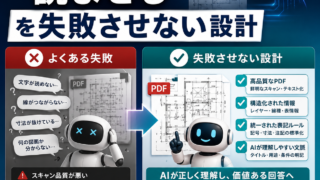
会社の図面PDFをAIに読ませようとして、期待した結果が一度で得られなかった経験はありませんか。
工学図面は、一般的な文章PDFとは情報の持ち方が異なります。図枠、表題欄、Revision欄、注記、機器記号、線種、端子、接続線、座標、複数View、Cross-referenceなどが組み合わさって意味を形成するため、文字だけを抽出しても設備構造や接続関係までは確定できません。
この記事では、「PDF全体を1回入力して完成した設備知識を出す」というワンショット方式を避け、原本固定、観測、分類、抽出、関係候補生成、照合、検証、統合を独立したTaskとして反復する設計を整理します。
内容は、DocLLM、MechVQA、IterCAD、GraphRAG関連研究から直接確認できる知見と、図面管理や設備情報構造化の実務から導いた設計提案を分けて記載しています。
- 工学図面の解析を1回で完結させない方がよい理由
- 論文から直接確認できる知見と、そこから導く設計提案の違い
- 図面を分割するときにToken数より優先すべき意味境界
- 推奨するStage 0からStage 10までの11段階Pipeline
- 原本、観測結果、推論結果、承認済み情報を分離する方法
- 複数のAI ModelやExtractorを役割分担で使う方法
- 失敗箇所だけを再解析するTargeted retryの考え方
- 会社の機密図面を扱う際のSecurityとData governance
本記事で紹介する11段階Pipeline、System Links、Atomic Record、停止条件は、特定の論文に記載された完成済みの標準手順ではありません。
研究で報告されている課題と、図面管理、Revision管理、大量ファイル処理、設備情報構造化の運用知見を組み合わせた設計提案です。利用するAI、OCR、CAD形式、図面種、Scan品質によって、必要な処理と精度は変わります。
- 工学図面はなぜ普通のPDFと違うのか
- 1回の解析で完了させない理由
- 研究から得られる知見と設計提案を分ける
- 最初に決めるべき3つの境界
- 解析対象の分割軸
- 推奨する11段階の解析Pipeline
- Stage 0:原本を固定する
- Stage 1:PDFの品質を判定する
- Stage 2:Layout inventoryを作る
- Stage 3:観測対象を独立して抽出する
- Stage 4:Domain別に正規化する
- Stage 5:Relation候補を生成する
- Stage 6:複数SourceでCross-checkする
- Stage 7:ConflictとUnknownを登録する
- Stage 8:Knowledgeへ統合する
- Stage 9:人間向けProjectionを生成する
- Stage 10:問題箇所だけを再解析する
- 反復Loopと停止条件
- 複数AI ModelとExtractorの使い分け
- 代表的な失敗パターンと対策
- Revision管理は図面解析と分離できない
- 評価方法は単一の正答率にしない
- 会社の図面をAIで扱う際のSecurity
- GraphRAGを使えば自動的に解決するわけではない
- 設備全体ではなく必要Subgraphを取得する
- 既存の図面運用知見との整合
- 小さく始める実装例
- よくある選定ミス
- 参考論文・公開資料
- こんな人におすすめ
- よくある質問
- まとめ
工学図面はなぜ普通のPDFと違うのか
一般的な文章PDFでは、段落や見出しをReading orderに沿って取得すれば、文章の主要な意味をある程度維持できます。
一方、工学図面では、文字列の内容だけでなく、その文字がどの記号、線、端子、表、座標、Viewに対応しているかが重要です。
| 情報要素 | 単独で取得した場合の限界 | 併せて必要な情報 |
|---|---|---|
| Equipment tag | 機器名は分かっても、配置や接続先は分からない | 座標、Symbol、Line、Cross-reference |
| Terminal number | 端子番号だけでは所属端子台や相手先を確定できない | Terminal block、接続線、送り先座標、Sheet番号 |
| Line number | 配管や電線の識別子は分かっても、経路や方向は分からない | Line geometry、Arrow、From、To、継続先 |
| Revision | Revision番号だけでは変更範囲を確定できない | Revision table、Cloud、Delta mark、発行日、変更説明 |
| Note | 文章として読めても適用対象が分からない場合がある | Leader line、Callout、適用範囲、参照先 |
| 複数View | 各Viewを独立画像として扱うと同一部品の対応を失う | Projection rule、View label、Section、Detail reference |
| Cross-reference | 参照番号だけでは参照元と参照先の関係が残らない | Drawing number、Sheet、Grid、参照方向 |
したがって、図面解析では「何という文字が書かれていたか」だけでなく、「どこにあり、何に付随し、どの線や記号と関係するか」をSource Pointerとして保持する必要があります。
1回の解析で完了させない理由
DocLLMは、企業文書の意味がText semanticsとSpatial layoutの交点に存在し、複雑なLayoutの視覚的な手掛かりが文書理解で重要であると説明しています。DocLLM自体は工学図面専用Modelではありませんが、文字列だけに変換すると位置関係を失うという点は、図面解析にも関係します。
MechVQAは、機械図面では高密度な寸法や注記、Domain knowledgeの不足、投影規則や幾何制約下での不安定なSpatial reasoningによって、一般的なMultimodal LLMが重要な手掛かりを見落とし、誤答しやすいと報告しています。
IterCADは、CAD生成と編集に関して、Open-loopのOne-shot生成と現実の反復的な設計作業の間に不一致があるとし、Multimodal agentと実行可能なCAD sandboxによるClosed-loopの複数Turn処理を提示しています。
これらの研究は、同じTaskや同じ図面種を扱っているわけではありません。しかし、次の共通した示唆があります。
- TextだけでなくLayoutや視覚情報を保持する
- 認識できたことと、そこから推論したことを分ける
- 一度の生成結果を完成品として扱わず、外部検証結果を次の処理へ戻す
- 高密度な図面では、重要な手掛かりの欠落を前提にする
- 最終回答だけでなく、根拠となるPage、Region、座標を残す
本記事のPipelineは上記論文の手順をそのまま実装したものではありません。各研究から確認できる知見を参考にし、工学図面の抽出、Revision管理、設備Graph構築へ適用するために再構成した設計案です。
研究から得られる知見と設計提案を分ける
| 研究から確認できる知見 | 研究 | 本記事での設計提案 |
|---|---|---|
| 企業文書の理解ではText semanticsとSpatial layoutの両方が重要 | DocLLM | OCR TextだけでなくPage、Bounding box、Reading orderをSource Pointerへ保持する |
| 機械図面ではRecognition、Reasoning、Judgingを含む複数能力が必要 | MechVQA | 文字や記号の観測、工学的な関係推論、採否判定を別Taskにする |
| 高密度Annotation、弱いDomain knowledge、不安定なSpatial reasoningが重要な手掛かりの見落としにつながる | MechVQA | Page全体だけでなくRegion cropを使い、Low-confidence領域を再解析する |
| Open-loopのOne-shot CAD生成は反復的な実作業と一致しにくい | IterCAD | 抽出結果をValidatorで検証し、失敗箇所だけを再投入するClosed-loop構成にする |
| GraphRAGではEntity relationをGraphとして保持し、Graph要素やSubgraphを検索に利用する | GraphRAG関連Survey | 設備Domainに合わせてEquipment、Terminal、Cable、Circuit、Drawing等のRelation typeを定義する |
| Graphの品質は後段のRetrievalやGenerationへ影響する | GraphRAG関連Survey | AIが生成したEdgeを直ちにConfirmed扱いせず、Candidate、Conflict、Confirmedを分離する |
右端の「設計提案」は、論文にそのまま記載された実装手順ではありません。研究結果を図面解析へ応用するための本記事上の提案です。
最初に決めるべき3つの境界
1. 原本の境界
同じDrawing numberでも、Revision、発行状態、保存場所、Scan版、CAD出力版が異なる可能性があります。
解析を開始する前に、どのFileとVersionを対象にしたかを固定します。解析後に同名Fileが差し替えられても、以前の解析結果が別内容へ誤って紐付かないようにします。
2. 権限の境界
図面そのものへのAccess権限と、抽出した設備情報へのAccess権限は分けて考える必要があります。
原本PDFを閲覧できない利用者が、抽出済みのEquipment Recordや接続情報を閲覧できる設計にすると、原本の機密情報が別の形で漏れる可能性があります。
3. 確定情報の境界
OCRが読んだ文字、AIが推論した接続、Validatorで確認した関係、人間が承認した正式情報は、同じ状態で保存してはいけません。
少なくとも、次の状態を区別します。
- Observed:Source上で直接観測した文字、記号、線、座標
- Candidate:観測結果から推論したEntityやRelation候補
- Confirmed:決定論的Checkまたは人間Reviewで確認した情報
- Conflict:複数Sourceまたは複数Extractorの結果が一致しない情報
- Unreadable:対象は存在するが品質不足で読めない情報
- Not present:確認範囲内に対象が存在しないことを検査した結果
- Not evaluated:まだ検査していない状態
Unknown、Unreadable、Not present、Not evaluatedは意味が異なります。これらを一つの空欄にすると、「存在しない」のか「まだ見ていない」のかを後から判別できません。
解析対象の分割軸
分割はToken数や画像サイズだけで決めず、図面の意味境界を優先します。
| 分割軸 | 例 | 主目的 |
|---|---|---|
| Document | PDF、Drawing set、Volume | 原本、Version、権限境界の固定 |
| Drawing | Drawing number、Document number | 複数Sheetを持つ図面単位の管理 |
| Sheet | Page、Sheet number | 独立した再処理とCross-sheet参照 |
| Region | Title block、Revision table、Notes、Legend、Main drawing | Layout別Extractorの適用 |
| Grid | A1、B3、X-Y座標 | 参照位置とCross-referenceの管理 |
| Object class | Text、Symbol、Line、Table、Dimension、Image | 専用Extractorの適用 |
| Engineering concern | Power、Control、Protection、Interlock、Instrumentation | 工学的責務別の解析 |
| Entity | Equipment、Panel、Cable、Terminal、Instrument | Atomic Record化 |
| Relation | Feeds、ConnectedTo、ControlledBy、ProtectedBy | Graph構築とRelation単位の検証 |
| Verification | OCR、Topology、Rating、Revision、Cross-reference | Validatorの独立実行 |
Pageを固定Gridで機械的に分割すると、線、Dimension、Leader、注記、Cross-referenceが境界で切断される可能性があります。
Region cropには、元Page ID、Bounding box、Page全体Thumbnail、隣接Region、Overlap幅、切断された線の候補、Region間Linkを付けます。
全体画像とRegion cropは競合しない
Page全体画像は、図面種、全体構成、主要Region、相対位置を把握するために使用します。Region cropは、小さな文字、端子番号、線の交差、Revision記載などを高い解像度で確認するために使用します。
どちらか一方に統一するのではなく、全体Contextと局所詳細をSource Pointerで関連付けます。
推奨する11段階の解析Pipeline
以下では、Stage 0からStage 10までの11段階に分けます。Stage番号は実行回数ではなく責務の違いを表します。同じStageを複数回反復する場合があります。
| Stage | 主な処理 | 主な出力 |
|---|---|---|
| 0 原本固定 | Source ID、Version ID、Hash、Page count、File size、権限境界を記録 | Immutable source package |
| 1 PDF品質判定 | Text layer、Raster、Rotation、解像度、Page size、Color、Scan品質を確認 | Quality profile |
| 2 Layout inventory | Title block、Revision table、Legend、Notes、Drawing area、Gridを検出 | Region inventory |
| 3 独立観測・抽出 | Text、Table、Symbol、Line、Dimension、Calloutを別々に抽出 | Raw observation records |
| 4 Domain別正規化 | Equipment、Cable、Terminal、Circuit、Protection等の候補へ正規化 | Candidate entity records |
| 5 Relation候補生成 | Source-target、Terminal-terminal、Parent-child、Cross-page reference等を生成 | Candidate relation records |
| 6 Cross-check | TitleとFile name、RevisionとMetadata、RatingとSchedule等を照合 | Validation results |
| 7 Conflict・Unknown登録 | Confirmed、Candidate、Conflict、Unreadable、Not present等へ分類 | Review queue |
| 8 Knowledge integration | Atomic Record、System Links、Entity Graph、Event recordへ統合 | Versioned knowledge package |
| 9 Projection生成 | HTML view、Equipment view、Revision comparison、Evidence viewを生成 | Human-readable projections |
| 10 Targeted retry | Low-confidence、Conflict、Unreadable箇所だけを別Crop、別Prompt、別Extractorで再解析 | Updated observations and unresolved queue |
Stage 0:原本を固定する
解析の開始時点で、対象Fileを一意に識別します。
sourceId
fileId
fileName
drawingNumberCandidate
versionId
eTag
fileSize
contentHash
pageCount
createdAt
modifiedAt
sourceLocation
accessBoundary
ingestedAt
File nameやPathだけを識別子にすると、同名差し替え、移動、複製でSourceを誤る可能性があります。File ID、Version ID、Hashなど、利用可能な複数の識別情報を組み合わせます。
ハッシュ方式が異なる値を直接比較してはいけません。たとえばSHA-256とStorage側の別形式Hashは、同じ内容でも文字列として一致しません。Hash algorithmもRecordへ保存します。
Stage 1:PDFの品質を判定する
同じPDFでも、内部構造は異なります。
- CADから直接出力され、TextやVector lineを保持したPDF
- 図面をScanしたRaster PDF
- Text layer付きScan PDF
- 複数Pageで向きやPage sizeが混在したPDF
- 圧縮により細線や小文字が欠けたPDF
- Color layerやMarkupを含むPDF
最初から全Pageへ同じOCRを適用せず、PageごとにQuality profileを作成します。
| 確認項目 | 使い方 |
|---|---|
| Text layer | 存在しても文字化けやReading orderを確認する |
| Vector object | 利用可能な場合はRaster画像だけに変換する前に保持する |
| Resolution | 小文字や線種を判別できるCrop倍率を決める |
| Rotation | Page全体とRegion単位の向きを補正する |
| Page size | Bounding boxを正規化し、異なる用紙サイズを区別する |
| Contrast | 薄い線、Revision cloud、手書きMarkupの欠落リスクを判定する |
Stage 2:Layout inventoryを作る
いきなり設備情報を抽出せず、最初にPage上のRegionを棚卸しします。
- Title block
- Revision table
- Approval block
- General notes
- Legend
- Drawing index
- Main drawing area
- Detail view
- Section view
- Terminal table
- Cable schedule
- Continuation reference
- Grid label
この段階では内容を確定せず、「どのPageのどの座標に、何の可能性があるRegionが存在するか」をInventoryとして登録します。
Stage 3:観測対象を独立して抽出する
文字、記号、線、表を一つのPromptでまとめて完成形へ変換すると、どの観測からどの推論が生まれたか分かりにくくなります。
| Extractor | 対象 | 出力例 |
|---|---|---|
| Text extractor | Equipment tag、Note、Title、Terminal number | Text、Bounding box、OCR confidence |
| Table extractor | Revision、Cable schedule、Terminal table | Row、Column、Cell、Merged cell |
| Symbol detector | Breaker、Relay、Motor、Valve、Instrument | Symbol class候補、Bounding box |
| Line detector | Wire、Bus、Pipe、Leader、Dimension line | Polyline、Endpoint、Crossing候補 |
| Dimension extractor | 寸法値、Tolerance、Extension line | Value、Unit、対象Geometry候補 |
| Callout extractor | Balloon、Delta mark、Section、Detail reference | Callout type、Label、Target候補 |
この段階のRecordはRaw observationです。たとえば、線の近くに「52」という文字があっても、それを直ちにBreaker device numberやTerminal numberとして確定しません。
Stage 4:Domain別に正規化する
Raw observationを設備DomainのEntity候補へ変換します。
| Domain | 主なEntity | 主なAttribute |
|---|---|---|
| Electrical power | Bus、Breaker、Transformer、Motor、Load | Voltage、Current、Capacity、Phase |
| Control | Relay、PLC I/O、Switch、Push button | Signal、Contact、Logic、State |
| Protection | Fuse、Relay、Trip circuit、CT、PT | Rating、Setting、Protected scope |
| Wiring | Cable、Wire、Terminal、Terminal block | Core、Color、Size、From、To |
| Instrumentation | Instrument、Transmitter、Controller、Valve | Tag、Service、Signal type、Range |
| Document control | Drawing、Sheet、Revision、Approval | Number、Status、Date、Supersession |
Domain ruleとAI推論を混在させず、どのRuleまたはModelで正規化したかを記録します。
Stage 5:Relation候補を生成する
Entityを抽出しただけでは、設備構造は完成しません。図面の価値はRelationにあります。
| Relation | 意味 | 必要なEvidence例 |
|---|---|---|
| Contains | PanelやAssemblyがComponentを含む | 境界、Title、配置、部品表 |
| Feeds | SourceからLoadへ電力を供給する | Bus、Line、Breaker、Arrow |
| ConnectedTo | Equipment、Cable、Terminalが接続される | Line endpoint、Terminal label |
| ControlledBy | ActuatorがControl deviceの指令を受ける | Control line、Contact、Logic |
| ProtectedBy | CircuitやLoadがProtection deviceで保護される | 配置、回路経路、Device rating |
| InterlockedWith | 動作条件や禁止条件を共有する | Logic、Note、Sequence reference |
| ReferencesDrawing | 別DrawingまたはSheetを参照する | Drawing number、Sheet、Grid |
| Supersedes | 新Revisionが旧Revisionに代わる | Revision table、発行状態 |
線が近接しているだけではConnectedToとは限りません。交差点に接続Dotがない、Jump表現がある、別Layerである、Leader lineであるなどの可能性を考慮します。
Stage 6:複数SourceでCross-checkする
図面内の複数Region、別Sheet、別Document、管理Metadataを照合します。
| 照合 | 確認例 |
|---|---|
| File nameとTitle block | Drawing number、Sheet、Revisionが一致するか |
| Revision tableとMetadata | 最新版とされるVersionが図面内のRevisionと一致するか |
| One-lineとSchematic | Device tag、Rating、給電関係が整合するか |
| SchematicとTerminal drawing | Terminal number、Cable、相手先が一致するか |
| DrawingとEquipment list | Equipment tag、名称、仕様が一致するか |
| Drawingと現場確認 | As-built状態と図面記載が一致するか |
一致しない場合、AIに一方を選ばせて上書き統合せず、Conflictとして両方のSource Pointerを保存します。
Stage 7:ConflictとUnknownを登録する
不一致や読取不能は失敗として捨てず、Review対象として正式に記録します。
{
  "claimId": "CLM-...",
  "claimType": "ConnectedTo",
  "subject": "Terminal-A",
  "object": "Terminal-B",
  "status": "Conflict",
  "evidence": [
    {
      "sourceId": "SRC-...",
      "page": 4,
      "regionId": "REG-...",
      "boundingBox": [0.12, 0.20, 0.31, 0.28]
    }
  ],
  "conflictingEvidence": [
    {
      "sourceId": "SRC-...",
      "page": 7,
      "regionId": "REG-...",
      "boundingBox": [0.55, 0.61, 0.76, 0.69]
    }
  ],
  "reviewState": "Pending"
}
Productionでは、Evidenceに原本へのAccess制御を引き継がせます。利用者がEvidence元を閲覧できない場合に、切り抜き画像やOCR Textだけを無条件で表示しないようにします。
Stage 8:Knowledgeへ統合する
抽出結果を一つの巨大Markdownや一つの巨大JSONへ集約すると、部分更新、同時更新、差分確認、Rollbackが難しくなります。
そのため、Entity、Relation、Claim、Source、Revision、Review EventをAtomic Recordとして分離します。
推奨するRecordの単位
- Source Record
- Drawing Record
- Sheet Record
- Region Record
- Observation Record
- Equipment Record
- Terminal Record
- Cable Record
- Circuit Record
- Relation Record
- Claim Record
- Conflict Record
- Review Event
- Correction Event
図面向けSystem Links
| Link | 意味 |
|---|---|
| DerivedFrom | ClaimやEntityがどのSource、Page、Regionから得られたか |
| Depicts | DrawingまたはRegionがどのEntityを表すか |
| LocatedIn | EntityやObservationがどのDrawing、Sheet、Gridに存在するか |
| Contains | Panel、Assembly、Drawing set等の包含関係 |
| Feeds | Power sourceからLoadへの給電関係 |
| ConnectedTo | Cable、Terminal、Equipment間の接続 |
| ControlledBy | ActuatorとControl deviceの関係 |
| ProtectedBy | LoadまたはCircuitとProtection deviceの関係 |
| InterlockedWith | 設備間のInterlock関係 |
| ReferencesDrawing | Cross-reference先のDrawingまたはSheet |
| Supersedes | RevisionやDocumentの新旧関係 |
| ConflictsWith | 異なるSource、Observation、Claim間の不一致 |
| VerifiedBy | Validator、Rule、人間Reviewとの関係 |
Graphへ直接確定値を書かない
AIが生成したRelationを直ちにGraphの確定Edgeへすると、誤認識が設備構造全体へ伝播します。
Graphでは、Relation本体に加えて、Status、Evidence、Source version、生成方法、Validation結果、Review履歴を保持します。
Relation
  subject
  predicate
  object
  status
  confidence
  evidenceLinks
  sourceVersion
  generatedBy
  validatedBy
  reviewedBy
  createdAt
  supersededBy
Confidence scoreは参考値であり、正しさの保証ではありません。異なるModelのScoreを同じ尺度として直接比較できない場合もあります。
Stage 9:人間向けProjectionを生成する
Atomic RecordやGraphはAIやSystemには扱いやすくても、人間が確認するには不向きです。正本Recordとは別にHuman-readable Projectionを生成します。
- Equipment view
- Power path view
- Terminal and cable view
- Protection scope view
- Interlock view
- Revision comparison
- Conflict list
- Unreadable region queue
- Evidence view
Projectionは正本ではありません。Atomic RecordやGraphから再生成できる派生物として扱います。
HTMLへ表示Dataを直接埋め込む静的方式は、Snapshot reviewや監査に適します。最新Dataを取得するInteractive viewが必要な場合は、認証、権限継承、CSP、CORSを別途設計します。
Stage 10:問題箇所だけを再解析する
Targeted retryでは、PDF全体を最初から繰り返し入力しません。失敗したRegion、Object、Relationだけを選択します。
| 症状 | 変更する条件 |
|---|---|
| 小文字が読めない | 高解像度Crop、Contrast、Rotation、別OCR |
| 線がRegion境界で切れる | Crop範囲拡大、Overlap追加、隣接Region結合 |
| Symbol分類が不安定 | Legendを追加、候補Classを限定、別Detector |
| 接続関係が競合する | Endpoint中心Crop、Vector情報、別Sheet参照 |
| Revisionが一致しない | Title block、Revision table、Metadataを別々に再取得 |
| Domain解釈が不明 | Raw observationを維持し、Domain analystまたは人間へ移送 |
同じ画像と同じPromptを同じModelへ繰り返し送り、同じ結果が出たことだけで正しいと判定してはいけません。Retryでは、観測条件、Model、Extractor、Crop、Context、Promptのいずれかを変えます。
反復Loopと停止条件
解析は次のLoopとして扱います。
Observe
  → Extract
  → Normalize
  → Generate candidate links
  → Validate
  → Register uncertainty
  → Select next region or relation
  → Retry, Human review, or Stop
停止は「Agentが完了と回答した」ことではなく、できるだけ機械判定可能な条件で決めます。
終了条件
- 必須RegionがすべてProcessed、Unreadable、Not presentのいずれかになっている
- 必須Extractor Taskに未実行状態がない
- Schema validationを通過している
- Critical relationに未評価のCandidateがない
- Cross-page referenceに未解決項目がない、またはReview Queueへ登録されている
- Revision状態がConfirmedまたはConflictとして明示されている
- 全Confirmed ClaimにSource Pointerが存在する
- Retry上限に達した項目がHuman Reviewへ移送されている
停止してはいけない状態
- 必須Pageを取得できていない
- Page countが原本Metadataと一致しない
- Source ID、Version ID、Hashの対応が確認できない
- Title blockとFile nameのDrawing numberが競合したまま未登録
- 最新版かどうか不明な図面をAs-builtとして統合しようとしている
- 一部Pageだけを全Pageとして扱っている
- EvidenceのないCritical relationをConfirmedにしようとしている
複数AI ModelとExtractorの使い分け
複数Modelを使う目的は、同じ質問を複数回行って多数決することではありません。責務や観測条件を分け、誤りの相関を減らすことです。
| Role | 主な対象 | 禁止すること |
|---|---|---|
| Visual observer | 実際に見える文字、記号、線、Dot、Arrow | 工学的意味を確定しない |
| Layout analyst | Title block、Revision、Table、座標、Region構造 | 設備接続を推測しない |
| Topology extractor | Line endpoint、交差、Branch、Continuation | 近接だけで接続確定しない |
| Domain analyst | 電気的意味、設備関係、規格上の候補 | 見えていない値を補完しない |
| Cross-checker | 別Sheet、別Drawing、Scheduleとの一致 | 不一致を一方へ上書きしない |
| Skeptic | 根拠不足、読み飛ばし、矛盾、過剰統合 | 代替案を確定値にしない |
| Integrator | Atomic RecordとSystem Linksへの登録 | Validation未通過の候補をConfirmedにしない |
多数決よりEvidenceを優先する
3つのModelが同じ誤認識をし、1つのModelだけが正しい場合もあります。多数決はSource evidenceの代わりにはなりません。
確定の優先順は、次のように設計します。
- Source上で直接確認できるEvidence
- 決定論的なGeometry、Topology、Schema check
- 承認済みのDomain rule
- 別SourceとのCross-check
- 人間によるEngineering review
- AI Model間の一致
AI Model間の一致は補助情報として利用し、それだけで正式確定しない方が安全です。
代表的な失敗パターンと対策
| Failure mode | 起きる問題 | 対策 |
|---|---|---|
| OCR Textだけで接続を推測 | 近くにある文字を誤った線や機器へ紐付ける | Text、Symbol、Line、Terminalを別々に抽出する |
| Page全体を縮小して入力 | Terminal number、小さな注記、Dot、線種が消える | Page全体Contextと高解像度Region cropを併用する |
| Gridで固定分割 | Wire、Leader、Dimension、Noteが境界で切れる | Overlap、隣接Region Link、線Endpoint情報を保持する |
| Crossingを接続と誤認 | 電気的または配管上のTopologyが変わる | Dot、Jump、Line style、Layer、Legendを確認する |
| 旧版と新版を上書き統合 | どのRevisionに基づく情報か追跡できない | Source Version単位のImmutable packageを作る |
| DraftとAs-builtを混在 | 計画中の設備を現状設備として扱う | Document statusを独立Attributeとして必須化する |
| 不明値をAIが補完 | もっともらしい誤情報がConfirmed Recordへ入る | Unknown、Unreadable、Not evaluatedとして保存する |
| 巨大Markdownを直接更新 | 部分取得を全文と誤認し、既存内容を失う | Atomic Recordを更新し、Projectionを再生成する |
| 同じModelの多数決 | 同じ傾向の誤りを繰り返す | Role、Model、Crop、Prompt、Extractorを変える |
| Confidenceだけで自動承認 | Model固有Scoreを正答確率として誤用する | Evidence、Rule check、Cross-checkと組み合わせる |
| 全Graphを毎回Promptへ投入 | 関係のない設備情報がNoiseになる | 対象Entity周辺の必要Subgraphだけを取得する |
| 原本PDFへMarkupを書き込む | 原本性、Hash、監査性が失われる | AnnotationとProjectionを別Fileまたは別Recordで保持する |
Revision管理は図面解析と分離できない
設備知識を作る前に、どのRevisionが有効かを確認する必要があります。古い図面から正確に抽出できても、それが現在の設備状態を表していなければ、運用上は誤った知識になります。
区別する状態の例
- Draft
- For review
- For approval
- Issued for construction
- As-built
- Superseded
- Obsolete
- Status unknown
File name、Folder name、Revision table、承認欄のいずれか一つだけで状態を確定せず、矛盾があればConflictとして扱います。
Revision比較で分ける対象
- 追加されたEntity
- 削除されたEntity
- 変更されたAttribute
- 追加または削除されたRelation
- NoteやSpecificationの変更
- Title blockだけの管理変更
- 読取精度差による見かけ上の変更
単純な画像差分だけでは、Scan位置のずれや圧縮差も変更として検出されます。画像差分、Vector差分、OCR差分、Entity差分、Relation差分を分離して評価します。
評価方法は単一の正答率にしない
図面解析は複数のTaskを含むため、一つの総合正答率だけでは改善箇所を特定できません。
| 評価対象 | 指標例 |
|---|---|
| OCR | Character error rate、Word accuracy |
| Title block | Field precision、Field recall、Exact match |
| Revision table | Row detection、Cell extraction、Revision ordering |
| Symbol | Class precision、Recall、Bounding box accuracy |
| Line | Endpoint accuracy、Polyline continuity |
| Connection | Edge precision、Edge recall、Direction accuracy |
| Equipment | Entity precision、Recall、Duplicate rate |
| Provenance | Source Pointer completeness |
| Conflict | Conflict detection recall、False conflict rate |
| Revision | Added、Removed、Changedの分類精度 |
| Human review | Correction rate、Review disposition、Unresolved rate |
Ground truthの作り方
すべての図面を最初から人手で正解化するのではなく、代表的な少数図面から始めます。
- 図面種別
- 年代
- CAD出力またはScan
- 解像度
- 言語
- 記号体系
- Revision状態
- Page密度
評価結果は図面種や品質Groupごとに分けます。高品質なOne-lineでの精度を、低品質ScanのTerminal drawingへそのまま適用できるとは限りません。
会社の図面をAIで扱う際のSecurity
技術的に解析できることと、会社の図面を外部AIへ入力してよいことは別問題です。
- 会社が承認したAI Serviceか
- 入力DataがModel trainingへ利用される条件か
- Dataの保存地域と保持期間
- Tenant内で処理されるか
- Plugin、Connector、External modelへDataが渡るか
- Sensitivity labelとDLP policyが適用されるか
- 原本のAccess権限が抽出Dataにも継承されるか
- 処理履歴、Prompt、出力を監査できるか
最小権限と最小入力
AIへ図面Library全体を渡すのではなく、Taskに必要なDrawing、Sheet、Regionだけを入力します。
ただし、最小入力によってCross-referenceやRevision Contextが失われる可能性があります。そのため、画像そのものを渡さない場合でも、Drawing set、Sheet relation、Source Pointerなどの参照情報は保持します。
原本を変更しない
OCR Text、Crop、Annotation、Entity Graph、HTML Projectionは、原本とは別のArtifactとして保存します。
原本PDFへAI解析用のMarkupを書き込むと、HashやVersionが変化し、原本性や監査性を損なう可能性があります。
GraphRAGを使えば自動的に解決するわけではない
GraphRAGは、EntityとRelationをGraphとして表現し、関連するNode、Edge、Path、Subgraphなどを検索へ利用する方法です。
しかし、元のGraphが誤っていれば、GraphRAGは誤った接続関係を効率よく取得してしまいます。GraphRAG導入前に、次の品質管理が必要です。
- Entity同定
- Duplicate統合
- Relation typeの定義
- Source provenance
- Revision分離
- Conflict保持
- Access control
- Correction反映
汎用的な「entity-relatedTo-entity」だけでは、電気系統、端子接続、保護範囲、Interlock、Revisionを区別できません。Domain relationを定義し、意味の異なるEdgeを分離します。
設備全体ではなく必要Subgraphを取得する
設備全体のGraphやMermaid codeを毎回すべてPromptへ入力すると、対象外の機器や工程がNoiseになる可能性があります。
実際の利用時には、対象Equipment、Trouble、Engineering concernを起点として、必要な範囲のSubgraphを取得します。
対象Equipment
  → 直接接続されたCableとTerminal
  → 上位のPower source
  → 関連するProtection device
  → 関連するControlとInterlock
  → 対応するDrawing、Sheet、Revision
  → 必要なEvidenceだけを取得
何Hopまで取得するかを固定するだけでなく、Relation typeやEngineering concernで範囲を制限します。
既存の図面運用知見との整合
- Whole drawing one-shotではなくTask Queueとして処理する
- Raw observationとEngineering interpretationを分離する
- EquipmentとConnectionを別Recordにする
- Draft、計画図、As-built、Supersededを混在させない
- 全Graphではなく必要なSubgraphを取得する
- Low-confidenceとConflictだけをTargeted retryする
- Original PDFは変更しない
- Source ID、Version、Hashを解析結果へ残す
- 確定できない値を補完しない
- AIの完了宣言ではなく検証条件で終了する
小さく始める実装例
最初からすべての図面種とRelationを対象にせず、1種類の図面と少数のFieldから始めます。
Step 1:対象を限定する
- One-line diagramのみ
- Title blockとRevision tableのみ
- Breaker、Transformer、Motorのみ
- Feeds relationのみ
Step 2:代表図面でGround truthを作る
高品質、低品質、旧版、新版、複数Sheetなど、条件の異なる代表図面を選びます。
Step 3:観測Recordを作る
Text、Symbol、Lineを別々に抽出し、PageとBounding boxを保存します。
Step 4:Candidate Relationを作る
ConfirmedではなくCandidateとしてFeeds関係を生成します。
Step 5:人間ReviewでCorrectionを蓄積する
Correctionを上書き結果だけで残さず、どのCandidateがなぜRejectまたは修正されたかをEventとして保存します。
Step 6:対象範囲を拡張する
安定した後に、Schematic、Terminal、Cable、Protection、Interlockへ段階的に広げます。
よくある選定ミス
1. 高性能なMultimodal LLMなら図面全部を理解できると考える
高性能なModelでも、高密度Annotation、細線、小文字、複数View、Domain rule、Revision差分を一度に完全には処理できない可能性があります。Model性能だけでなく、入力分割、Evidence管理、Validator、Retryが必要です。
2. OCR精度が高ければ接続も正しいと考える
OCRは文字認識の指標です。Line topology、Symbol、Terminal、Cross-referenceの精度とは別です。
3. Confidenceが高い結果を正解と扱う
ConfidenceはModelまたはExtractorの内部的な確信度であり、工学的な正しさを直接保証するものではありません。
4. すべてを一つのKnowledge fileへ集約する
大きなFileは部分更新、同時更新、Revision分離、差分検証が難しくなります。Atomic Recordと再生成可能なProjectionを分離します。
5. 最新らしいFileを自動的にAs-builtとする
更新日が新しいことと、設備の正式なAs-builtであることは同じではありません。Document status、承認、Revision、発行目的を確認します。
6. Graph化すれば元の誤りが解消すると考える
GraphはRelationを明示できますが、誤ったRelationを自動的に訂正する仕組みではありません。EvidenceとValidationが必要です。
参考論文・公開資料
- DocLLM: A Layout-Aware Generative Language Model for Multimodal Document Understanding
- MechVQA: Benchmarking and Enhancing Multimodal LLMs on Comprehensive Mechanical Drawing Understanding
- MechVQA公式Repository
- IterCAD: An Iterative Multimodal Agent for Visually-Grounded CAD Generation and Editing
- A Survey of Graph Retrieval-Augmented Generation for Customized Large Language Models
- Microsoft GraphRAG Documentation
こんな人におすすめ
- 工学図面や図面PDFをAIで構造化しようとしている
- 1回の解析では精度が安定しなかった経験がある
- OCR Textだけでは設備接続を再現できず困っている
- 図面からEquipment GraphやKnowledge Graphを作りたい
- RevisionやAs-builtを含めて設備Knowledgeを管理したい
- AIの見落としや誤認識を前提にWorkflowを設計したい
- 会社の機密図面を安全にAIで扱う方法を整理したい
よくある質問
Q. PDFを一気に読ませる方が早いのではないですか?
A. 概要確認や対象Pageの選定には、PDF全体を一度入力する方法が役立つ場合があります。しかし、重要なEquipment tag、Terminal、Connection、Revisionを確定する用途では、見落とし、過剰統合、Evidence位置の喪失を検出しにくくなります。
全体入力を禁止するのではなく、全体観測と詳細抽出の役割を分けることが重要です。
Q. 11段階を必ず順番どおり実行する必要がありますか?
A. 必ずしも直線的に1回ずつ実行する必要はありません。Stageは責務を分離するための区分です。Layout inventoryへ戻ったり、Relation検証後に別Regionを再抽出したりする反復を前提にしています。
Q. 高性能なVision Modelを1つ使えば十分ではないですか?
A. Modelが1つでも、観測、Domain解釈、Validationを別Taskとして実行できます。ただし、同じModelだけに依存すると誤りの傾向が共通になる可能性があります。Criticalな箇所では、別Extractor、決定論的Check、人間Reviewを組み合わせます。
Q. この設計は電気図面以外にも応用できますか?
A. 分割軸、Entity、Relation、Validatorを図面種に合わせて変更すれば、機械図面、建築図面、P&ID、配管図、計装Loop diagramなどにも応用できます。
ただし、記号体系、接続規則、Revision表現、必要なGround truthは図面種ごとに異なります。
Q. CADファイルがある場合もPDFから解析すべきですか?
A. CADファイルにObject、Layer、Block、Attribute、Connection等の構造情報が残っている場合は、その構造を優先的に利用できる可能性があります。PDFは人間向け表示や発行時点のEvidenceとして併用します。
ただし、CAD形式によって保持される情報は異なるため、CADなら常に接続関係を直接取得できるとは限りません。
Q. GraphRAGを導入すれば設備全体を理解できますか?
A. GraphRAGは、関連するEntityやSubgraphを検索して回答へ利用する仕組みです。元のEntity、Relation、Revision、Evidenceが正しいことを保証するものではありません。
先に図面構造化、Relation検証、Conflict管理、Access controlを設計する必要があります。
Q. AIが読めなかった値は人間が補完すればよいですか?
A. 人間が原本を確認して補完することはできます。ただし、AI出力を直接書き換えるだけでなく、誰が、どのSourceを見て、何を修正したかをCorrection Eventとして残す方が、再解析や監査に利用できます。
まとめ
- 工学図面の意味はTextだけでなく、Layout、Symbol、Line、座標、複数View、Cross-referenceの組み合わせで形成される
- PDF全体のOne-shot解析は概要把握には利用できるが、正式な設備Knowledgeの確定には不十分な可能性がある
- 原本、Observation、Candidate、Confirmed、Conflictを分離する
- Page全体Contextと高解像度Region cropを併用する
- Text、Symbol、Line、Tableを独立して抽出する
- EntityとRelationをEvidence付きのAtomic Recordとして保存する
- AIが生成したGraph Edgeを直ちに確定情報として扱わない
- 問題箇所だけをTargeted retryする
- AIの完了宣言ではなく、Schema、Evidence、Conflict、Retry状態で終了を判定する
- 原本PDFは変更せず、ProjectionやAnnotationを別Artifactとして管理する
- 図面の機密区分とAccess権限を抽出Dataにも引き継ぐ
重要なのは、最も高性能なAI Modelを探すことだけではありません。AIが見落とし、誤読し、過剰に関係を統合する可能性を前提に、原本、Evidence、検証、再試行、人間Reviewを含むWorkflowを設計することです。
工学図面をAI可読化する目的は、図面を一度だけ要約することではなく、原本へ戻れるEvidenceを維持しながら、設備、接続、Revision、Decisionを継続的に利用できるKnowledgeへ変換することにあります。
本記事の研究情報は2026年9月10日時点です。MechVQAとIterCADは2026年公開の研究であり、論文やRepositoryが更新される可能性があります。また、本記事のPipelineは設計提案であり、特定製品の性能や安全性を保証するものではありません。会社の図面をAIへ入力する場合は、所属組織の情報管理規程、契約条件、権限、機密区分を必ず確認してください。

コメント